Windows环境下hexo博客搭建
自己算来算去都搭建了三次博客了,前两次是在ubuntu上,第二次在ubuntu搭建的时候花费了好多时间解决node.js和npm的问题,索性这次就在windows上了,虽然windows的命令行用着很蛋疼,但是架不住方便啊。赶紧把博客搭出来写文章才是最主要的。
每次搭建都得花好多时间搜集资料贴,这次索性把资料贴整理出来,免得自己下次再去到处找。
博客生成
入门
Github Pages可以被认为是用户编写的、托管在github上的静态网页。使用Github Pages可以为你提供一个免费的服务器,免去了自己搭建服务器和写数据库的麻烦。此外还可以绑定自己的域名。因此,我们需要去github官网注册一个账号。
Hexo 是一个快速、简洁且高效的博客框架。Hexo 使用 Markdown(或其他渲染引擎)解析文章,在几秒内,即可利用靓丽的主题生成静态网页。
安装环境
1.安装git
2.安装node.js
以上两步对于windows用户来说非常友好了,按照默认来装就可以了。
3.安装hexo
右键呼出git bash。输入:
npm install -g hexo
npm install hexo-deployer-git --save 然后输入hexo -v 出现一系列版本号就是安装成功了,像我这样
$ hexo -v
hexo: 3.8.0
hexo-cli: 1.1.0
os: Windows_NT 10.0.17763 win32 x64
http_parser: 2.8.0
node: 10.15.3
v8: 6.8.275.32-node.51
uv: 1.23.2
zlib: 1.2.11
ares: 1.15.0
modules: 64
nghttp2: 1.34.0
napi: 3
openssl: 1.1.0j
icu: 62.1
unicode: 11.0
cldr: 33.1
tz: 2018e`
如果不成功的话可以同时按下win和R,输入cmd,分别使用如下三个命令,如果有一个没有返回版本信息则说明这个软件装失败。
git --version
node -v
npm -v
生成博客
从现在开始,你在windows和ubuntu下的操作几乎一样了。在网上搜帖子的时候如果是ubuntu系统下的解决方案也可以尝试在windows下解决。
新建文件夹,例如我的文件夹为: I\blog。博客相关文件将储存在此文件夹下。右键呼出gitbash。输入以下命令:
hexo init如果最后出现
Start blogging with Hexo!
则说明生成成功。
执行以下命令
hexo g
hexo server
显示以下信息说明操作成功
INFO Hexo is running at http://0.0.0.0:4000/. Press Ctrl+C to stop.执行完可以登录http://localhost:4000/ 查看效果。
博客部署
到目前为止,我们只能通过本地连接查看博客,接下来我们需要把他部署在github pages上。来,让我们登录我们上一步申请的账号。
创建项目代码库
点击 New 创建一个代码库。
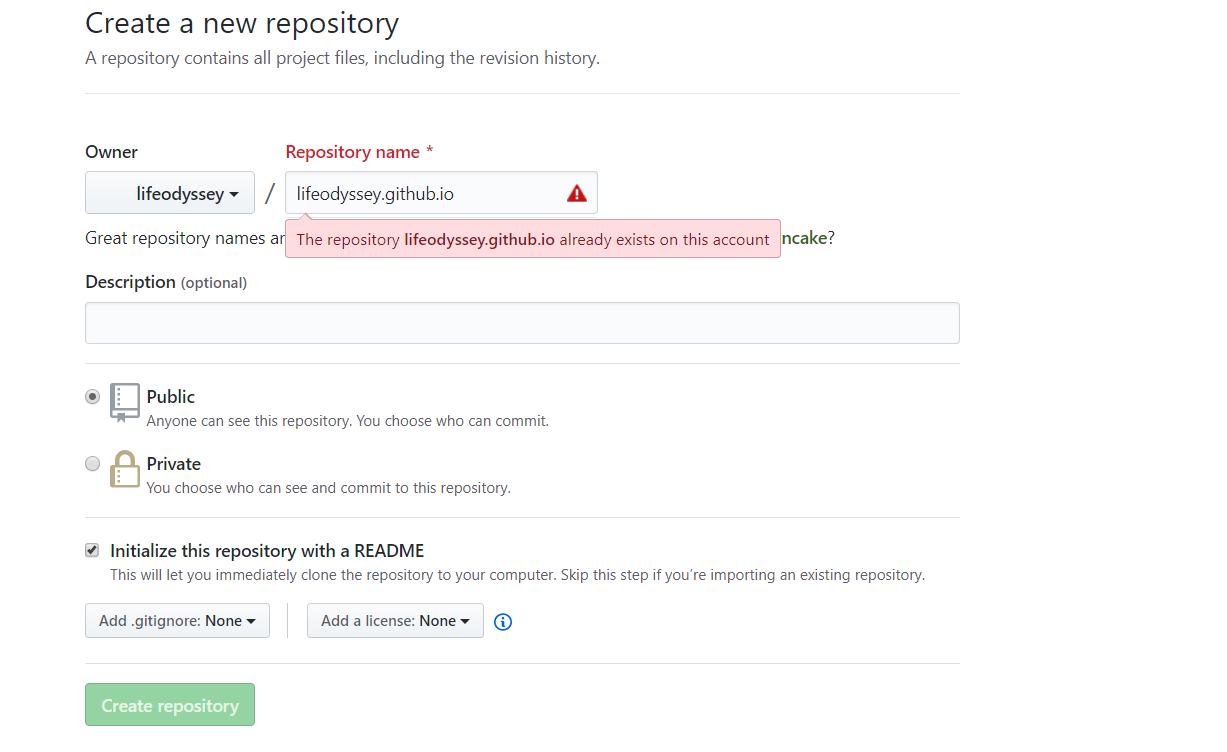
在这里需要注意仓库名必须是 用户名.github.io的形式(我这里因为已经申请了所以显示无法创建)。最后记得勾选初始化readme文件。
配置ssh密钥
配置好SSH密钥之后,才可以通过git实现本地代码库与github代码库同步。右键唤出gitbash进入你新建的文件夹(例如我的是I:\blog),输入以下命令:
$ ssh-keygen -t rsa -C "your email@example.com"
 //引号里面填写你的邮箱地址,比如我的是zhouthepassion@outlook.com
之后会出现:
 Generating public/private rsa key pair.
 Enter file in which to save the key (/c/Users/you/.ssh/id_rsa):
 //到这里可以直接回车将密钥按默认文件进行存储
然后会出现
 Enter passphrase (empty for no passphrase):
 //这里是要你输入密码,其实不需要输什么密码,直接回车就行
 Enter same passphrase again:
接下来屏幕会显示
 Your identification has been saved in /c/Users/you/.ssh/id_rsa.
 Your public key has been saved in /c/Users/you/.ssh/id_rsa.pub.
 The key fingerprint is:
 这里是各种字母数字组成的字符串,结尾是你的邮箱
 The key's randomart image is:
 这里也是各种字母数字符号组成的字符串
运行以下命令,将公钥的内容复制粘贴到系统粘贴板上。
$ clip < ~/.ssh/id_rsa.pub在github账户中添加你的公钥
点击你的github头像,进入settings,点击SSH and GPG Keys,选择New SSH key,然后把你刚才复制的公填在key那里就可以了,title可以随便填,最后点击下面的add ssh key。
测试
输入以下命令
$ ssh -T git@github.com之后会显示
Are you sure you want to continue connecting(yes/no)?
输入yes后显示
Hi,XXXXX!You’ve successfully authenticated, but GitHub does not provide shell access.
表示设置正确。
配置Git个人信息
这一步相当于赋予你的电脑连接到github的权限。输入以下命令
 $ git config --global user.name "此处填你的用户名"
 $ git config --global user.email  "此处填你的邮箱"
到此为止SSH Key配置成功
将本地hexo文件更新到GitHub仓库中
打开创建的文件夹,打开_config.yml文件(这里推荐使用Notepad++)
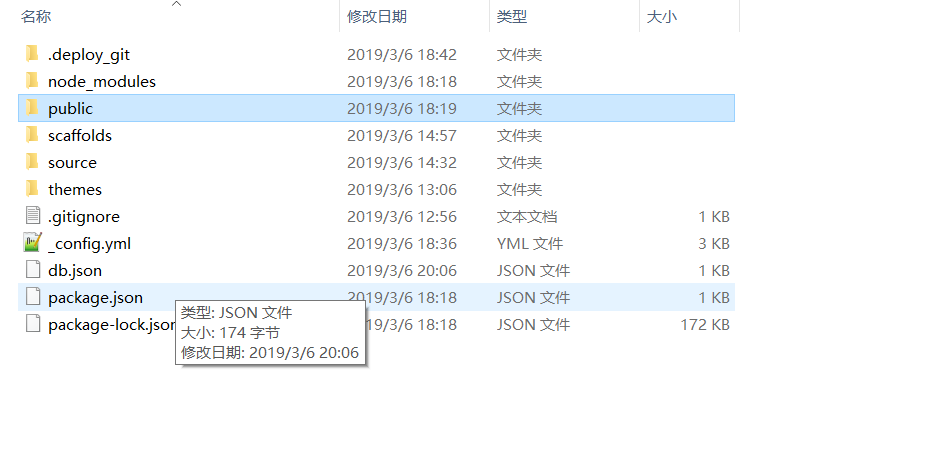
拉到最后,修改deploy的属性
deploy:
  type: git

  repo: git@github.com:username/username.github.io.git
  branch: master
其中username改为你的用户名。注意冒号之后必须空一个英文空格。 在创建的文件夹中分别执行以下命令
 $ hexo g
 $ hexo d
或者直接
hexo g -d执行完之后会让你输入你的Github账号和密码。如果显示以下错误,说明你的deployer没有安装成功。
ERROR Deployer not found: git那就执行以下命令再安装一次:
npm install hexo-deployer-git --save再执行hexo g -d,你的博客就会部署到github上了。你的网址就是https://username.github.io
在博客上发表文章
新建文章
新建一个空文章,输入以下命令,会在项目 \source_posts 中生成 文章标题.md 文件,文章标题根据需要命名
$ hexo n "文章标题"
More info: [Writing](https://hexo.io/docs/writing.html)
编辑文章
Markdown 是 2004 年由 John Gruberis 设计和开发的纯文本格式的语法,非常的简单实用,常用的标记符号屈指可数,几分钟即可学会, .md 文件可以使用支持 Markdown 语法的编辑器编辑,我这里使用的是typora来编辑,对于初学者十分友好。这里贴出一个Markdown格式的语法指南
发布文章
文章写好后,可以使用如下命令发布
 $ hexo g
 $ hexo d
或者直接
hexo g -d然后就可以在刚才的网址里面看到你写的文章了
参考资料
搭建:https://blog.csdn.net/qq_36759224/article/details/82121420